
普通的Win 10设置完毕后可以直接在应用商店中安装自己喜欢的发行版,但是LTSC并没有应用商店,所以稍微麻烦点,Win10LTSC 2019对应正常的Win101809版本。相比之前的LTSB 2016(对应Win10 1607),这个版本有3年的跨度,在此期间linux子系统的改进很多。因而很多之前的方法已经不适用了。下面我一步一步来启用我们Win10 LTSC 2019的Linux子系统。
1使用Win+X 组合键或者桌面开始按钮右键应用和功能
02在应用和功能界面找到程序和功能
03打开后再程序和功能找到启用或关闭Windows功能
04再启用或关闭Windows功能界面勾选适用于Linux的Windows子系统,然后等待电脑应用完成根据提示重启电脑
也可以使用命令操
以管理员权限打开 PowerShell 终端,执行以下指令
Enable-WindowsOptionalFeature -Online -FeatureName Microsoft-Windows-Subsystem-Linux初次开启此功能,会涉及到重启操作系统。
05下载Linux
前面我们已经说了LTSC没有应用商店,但是微软也给了手动下载 Linux 发行版包的 Windows 子系统连接(点击连接跳转到微软下载)目前有以下版本可以下载:
- Ubuntu 18.04
- Ubuntu 18.04 ARM
- Ubuntu 16.04
- Debian GNU/Linux
- Kali Linux
- OpenSUSE Leap 42
- SUSE Linux Enterprise Server 12
- WSL 的 fedora Remix
这里示例使用 ps 脚本下载远程文件,以 Ubuntu 18.04 版本为例
Invoke-WebRequest -Uri https://aka.ms/wsl-ubuntu-1804 -OutFile ~/Ubuntu1804.appx -UseBasicParsing
或者使用 curl.exe 方式进行下载:登录后复制
curl.exe -L -o ~/ubuntu1804.appx https://aka.ms/wsl-ubuntu-1804下载完成后得到一个appx文件,解压缩(如果不能解压缩就把后缀修改为zip再解压缩),注意:要把解压缩后的文件放到一个合适的地方,比如”D:\Linux”,因为安装其实只是注册,因此安装好后的子系统的文件,就一直放在这里了。
也可以使用命令解包文件
使用如下命令,进行操作:
Rename-Item Ubuntu1804.appx Ubuntu1804.zip
Expand-Archive Ubuntu1804.zip Ubuntu1804
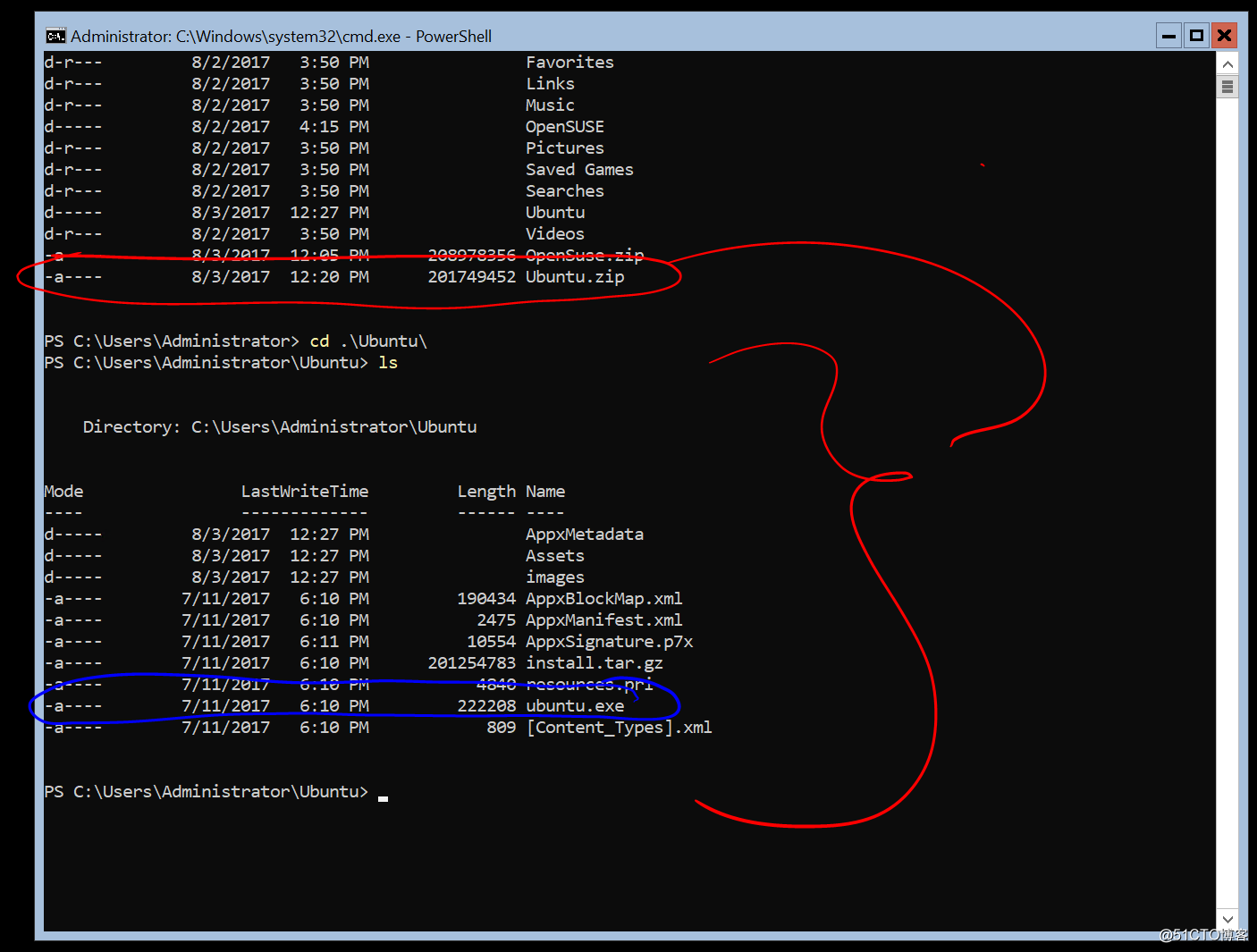
解压文件后,可以看到如图的文件目录内容。
06注册Linux
解压完毕后点击解压缩目录中的exe文件,会自动注册,之后按照提示输入用户名和密码就可以了。
这种方式安装不经过store,还有一个好处,就是可以自己指定linux子系统的位置,因而可以用windows资源管理器访问linux子系统的文件(就在安装后产生的rootfs文件夹下)
07使用Linux
启动的时候,在命令行中输入bash就可以启动,另外存放在linux系统,点击exe也可以启动,两种方式启动的默认路径不一样。如果安装了多个发行版,默认启动的发行版可以指定,指定方式为:
- wslconfig /l #查看所有的发行版
- wlsconfig /s 发行版名 #指定默认发行版
08卸载Linux
在win10 LTSC 2019之前,卸载可以用lxrun工具,但是LTSC 2019抛弃了这个工具。因此你可以在别的地方看到很多说重装linux子系统要用lxrun的,这都是老黄历,不要采信。
前面提了一句,这个所谓安装其实只是注册。因而卸载的时候只要解除注册就可以.解除注册还是用刚才提到的wslconfig因而卸载过程为:在命令行输入”wslconfig /u 发行版名”,解除注册.然后删掉相应的文件夹即可。